¿Cómo configurar un correo de tu empresa en Mail de Mac?
Necesitas haber creado tu correo en cPanel (que puedes consultarlo también en nuestros tutoriales).
Abre la aplicación de mail de mac es el que tiene un ícono con un sobre blanco.
PASO 1 – Abrir Aplicación y Agregar Cuenta
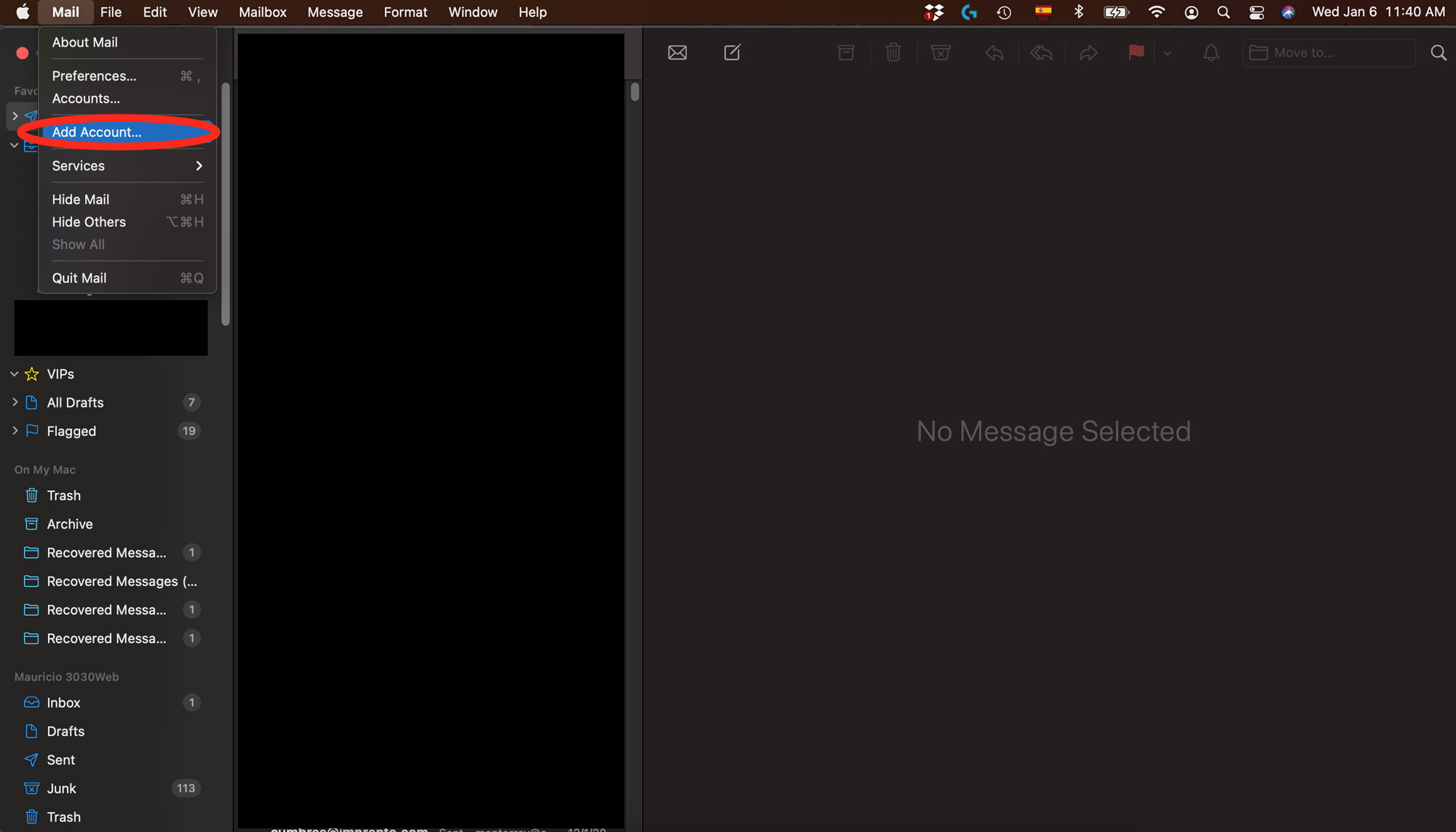
Abre la aplicación Mail de Mac, en el menú principal haz clic en el menú de mail, después en «Add Account…» o «Agregar Cuenta…»
PASO 2 – Agregar Cuenta e Inicio de Configuración
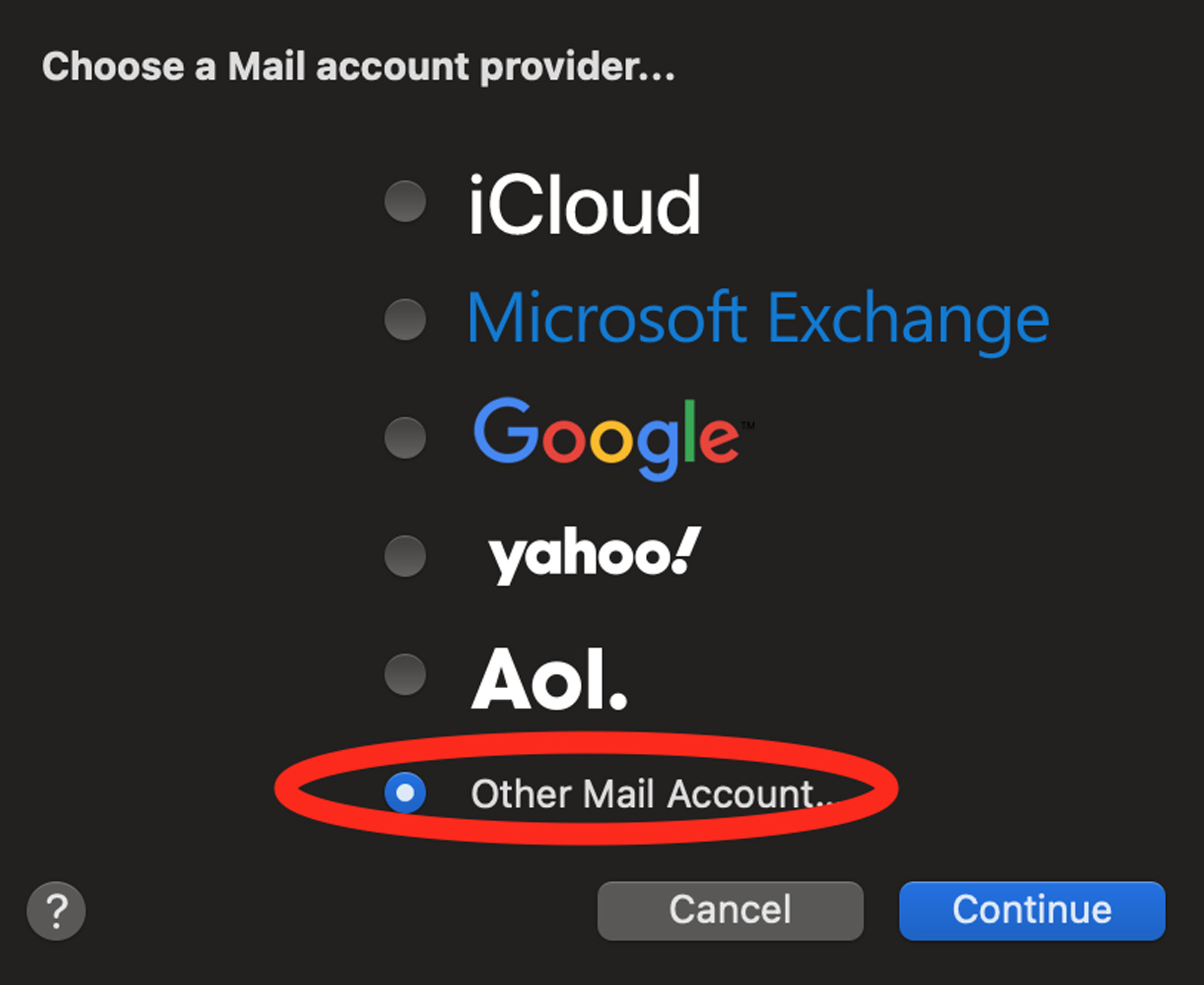
Haz clic en «Other email account» u «Otra cuenta de mail» y continuar.
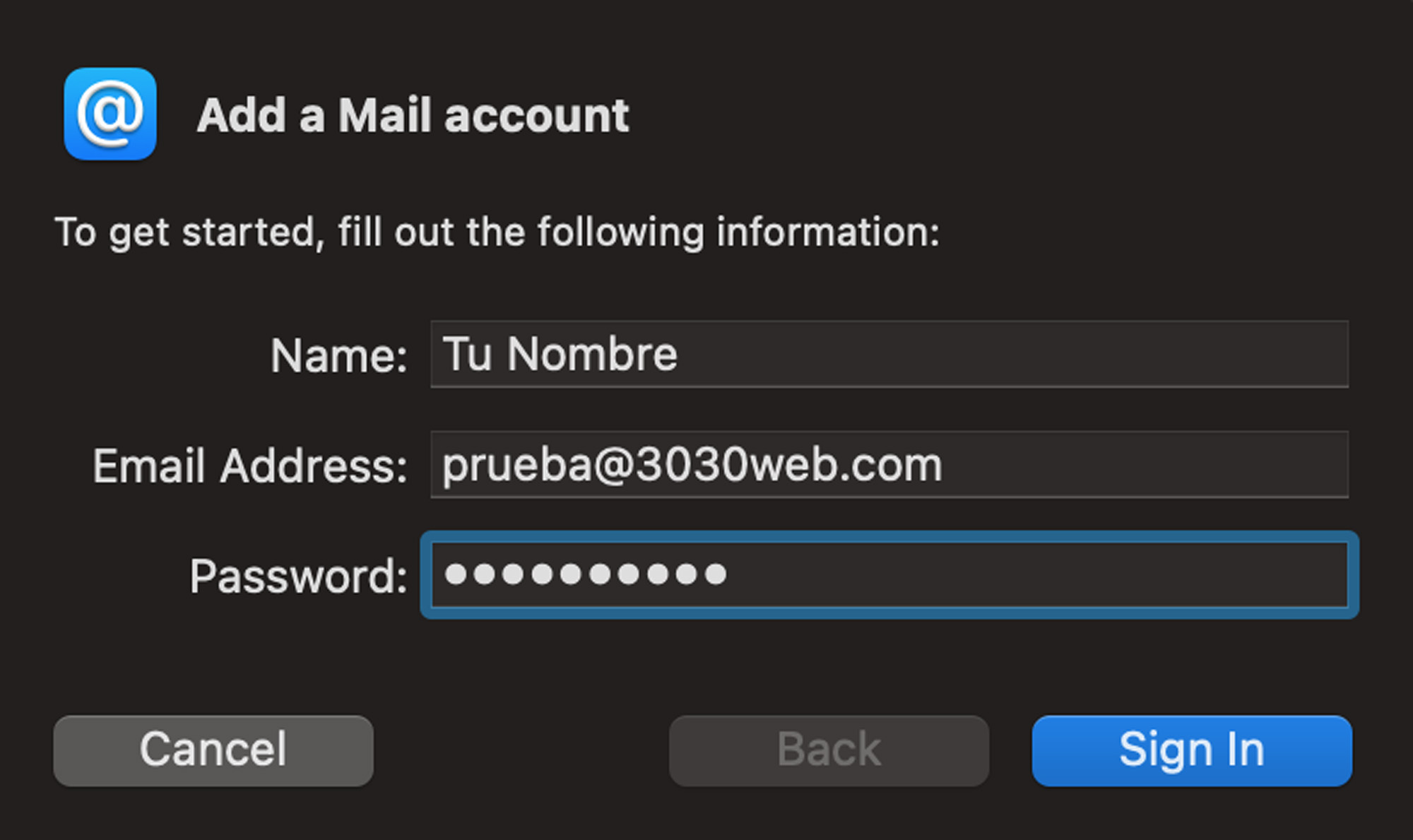
Ingresa tu nombre con el que va a aparecer tu correo (ej. Juan Perez, Ventas, Info, etc.), la dirección de correo completa (ej. juan@nombredetuempresa.com, ventas@nombredetuempresa.com, etc.) y la contraseña de ese correo.
PASO 3 – Configurar Servidores y Credenciales
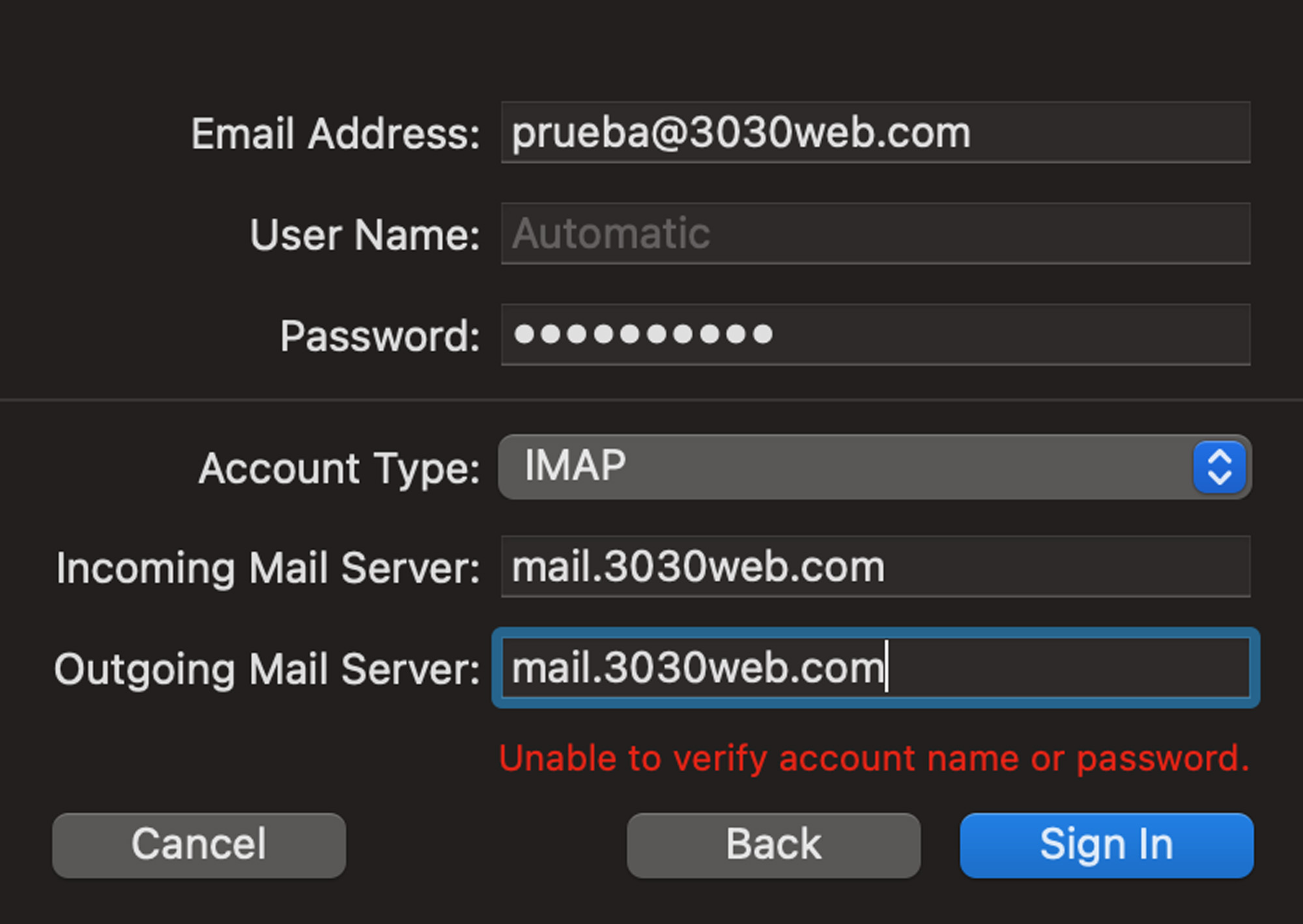
El siguiente paso es para poder enviar y recibir correos correctamente, asi que es muy importante tener correctamente los siguientes datos:
- Email Address (dirección de email): Tu dirección de email completa (ej. juan@nombredetuempresa.com).
- User Name (nombre de usuario): Si esta configurado en cPanel debes poner tu dirección de email completa (ej. juan@nombredetuempresa.com).
- Password (contraseña): La contraseña del correo.
- Account Type (tipo de cuenta):
- IMAP (Recomendado): Es el mas recomendado ya que se puede configurar con distintos dispositivos.
- POP: Borra correos del servidor una vez descargado a tus dispositivos de consulta (Outlook, Mail de Mac, Gmail, etc.).
- Incoming Mail Server (servidor de correo entrante): Para recibir tus correos; si tienes tus emails configurados en cPanel la dirección siempre es mail.nombredetuempresa.com
- Outgoing Mail Server (servidor de correo saliente): Para enviar tus correos; si tienes tus emails configurados en cPanel la dirección siempre es mail.nombredetuempresa.com
PASO 4 – Ya Puedes Enviar y Recibir Correos.
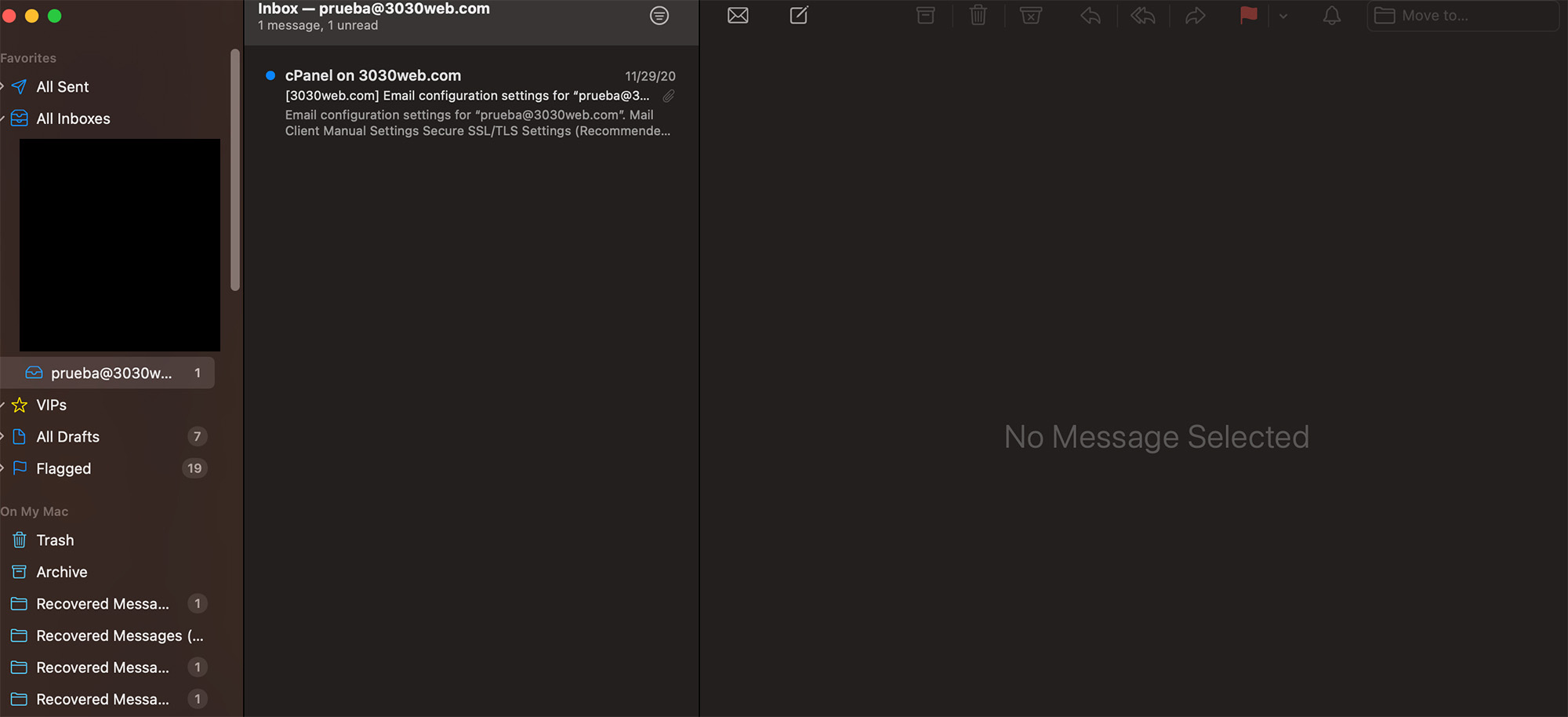
Si configuraste todo correctamente, vas a ver tu email en la bandeja de entrada en la barra izquierda, ya puedes consultar y enviar correos desde el Mail de Mac.
La entrada Como Configurar un Correo de tu Empresa en Mail de Mac se publicó primero en 3030WEB.
]]>